
| Table of Contents |
|---|
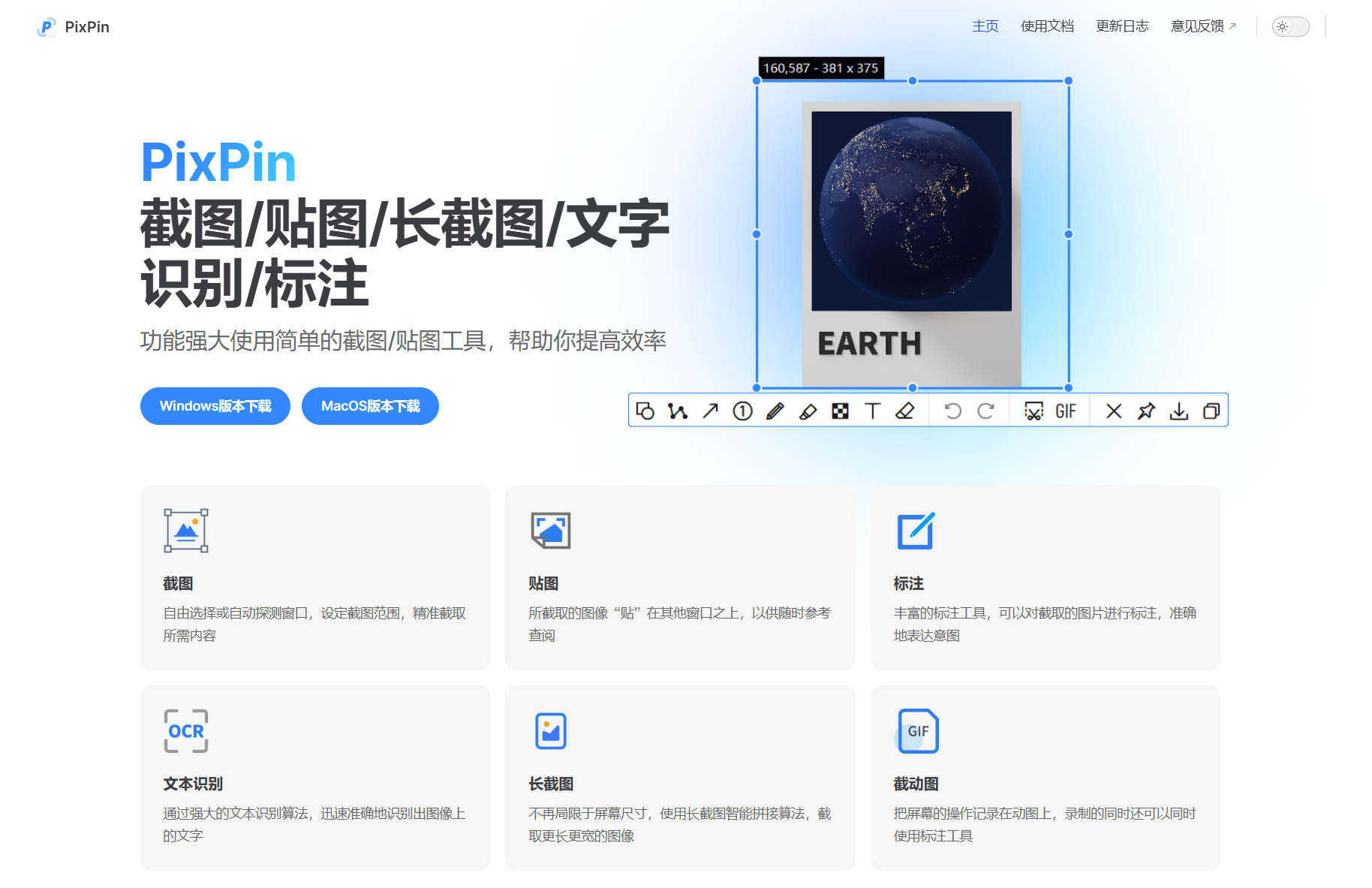
一、pixpin截图工具介绍
https://pixpinapp.com/start/what-is-pixpin.html
二、使用场景
设计师
设计师可以把素材,草稿,原型图,参考设计等图片使用PixPin贴在屏幕上的任意位置,作为创作时的对照,避免在创作过程中时不时切换软件翻找素材导致思路被打断。贴图还可以随意地放大缩小,改变贴图的透明度等,方便设计师进行对照软件开发者
PixPin可以帮助软件开发人员快速记录代码段、错误信息或者技术文档,方便他们在需要的时候进行查阅和参考。开发人员可以利用PixPin的标注工具在截图上做出注释或者标记,更好地分享信息和解释代码逻辑。项目经理
项目经理在进行项目管理和协调工作时经常需要跟踪进度、整理需求、绘制流程图等,PixPin可以帮助项目经理将重要的信息快速截取并贴在屏幕上,方便项目管理和协作。教育工作者
教育工作者可以利用PixPin进行教学课件制作,截取教材、课件或者其他教学资源,在屏幕上贴图展示给学生,提升课堂互动和教学效果。同时,通过PixPin的文字识别功能,教育工作者可以更加便捷地将图片中的文字提取出来用于讲解。市场营销人员
市场营销人员可以使用PixPin截取网页内容、广告素材或者竞品信息,并进行标注、分析与比较。通过PixPin的标注工具,市场营销人员能够直观地展现出自己的想法和策略,提高团队间的沟通效率。
PixPin的用户涵盖了众多行业,在这里不再一一枚举,相信PixPin也能帮助到屏幕前的你。
三、PixPin是否可以在公司内使用
PixPin没有使用场景的限制,可以在公司内免费使用。但PixPin并非是一个完全免费的软件,少部分功能需要开通会员后方可使用,如果这些功能能帮助到你,欢迎开通会员以支持PixPin的持续发展。PixPin没有使用场景的限制,可以在公司内免费使用。但PixPin并非是一个完全免费的软件,少部分功能需要开通会员后方可使用。
四、下载及安装
1、下载地址:https://pixpinapp.com/
...
使用教程查看此链接:https://pixpinapp.com/start/quick-start
快捷键配置
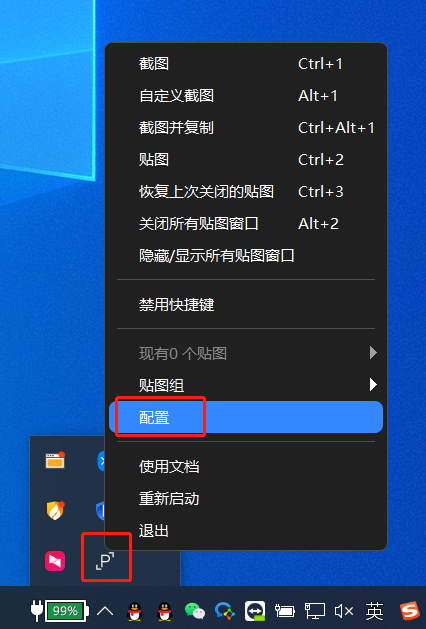
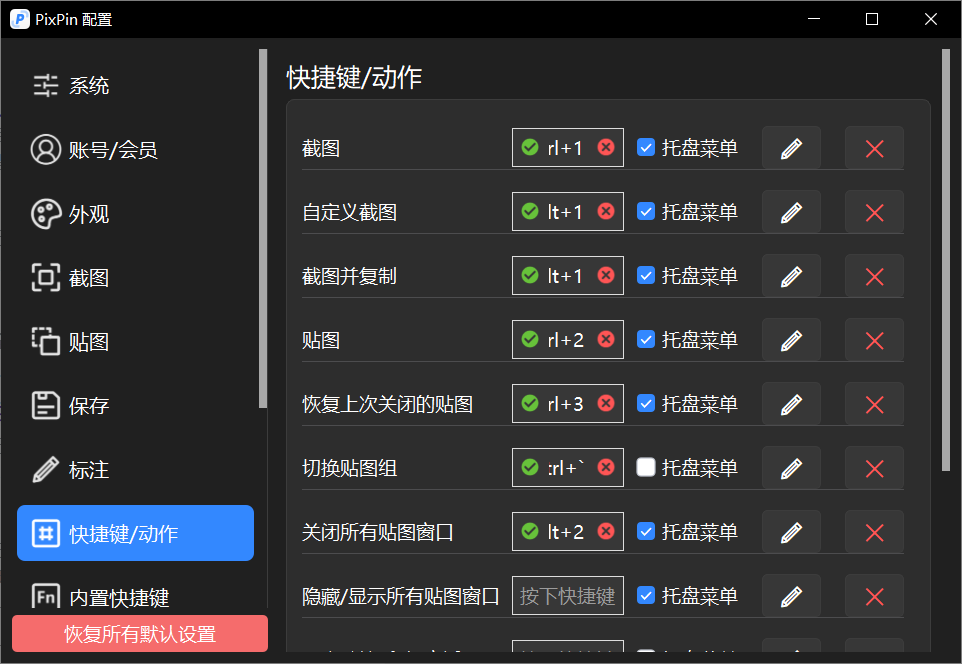
常规截图快捷键:CTRL+1
...
长截图:使用快捷键 CTRL+1 ,会出来一条工具,有把剪刀的图标就是长截图。其他功能,期待你去探索啦。


长截图效果示例:
