
一、使用说明:
此文档为小鱼视频会议系统的使用说明,主要介绍小鱼视频会议系统的使用方法,为方便用户快速了解小鱼视频会议系统的使用,请按照说明步骤进行操作,如果在在安装或使用中遇到问题或疑问,请在群里反馈。
二、小鱼视频会议系统使用:
- 主持会议的用户
加入会议后,主持人使用主持密码可进行会控操作
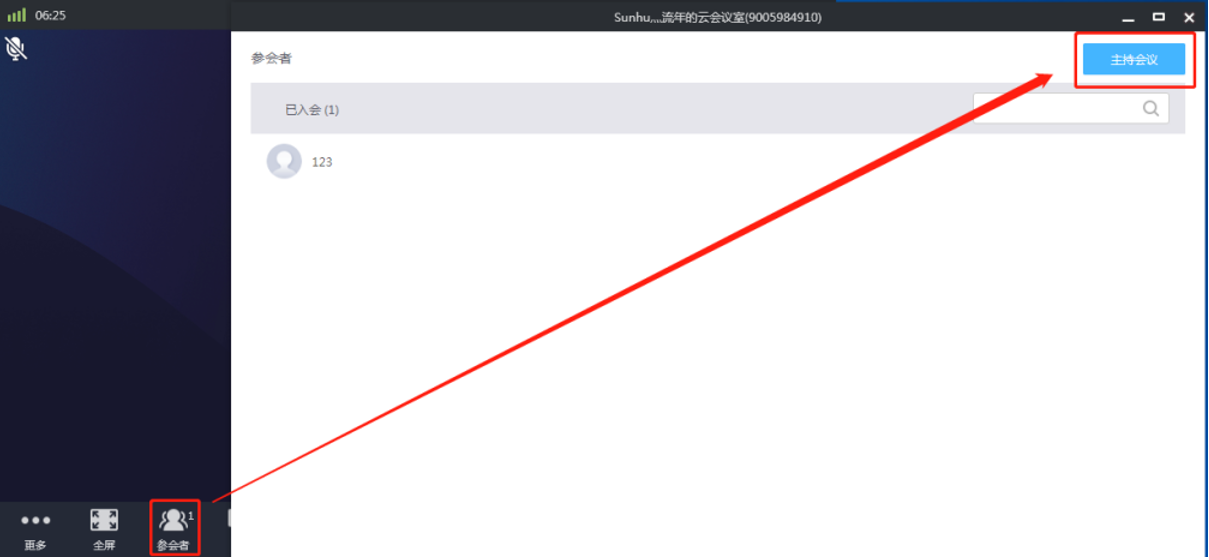
1.获取权限
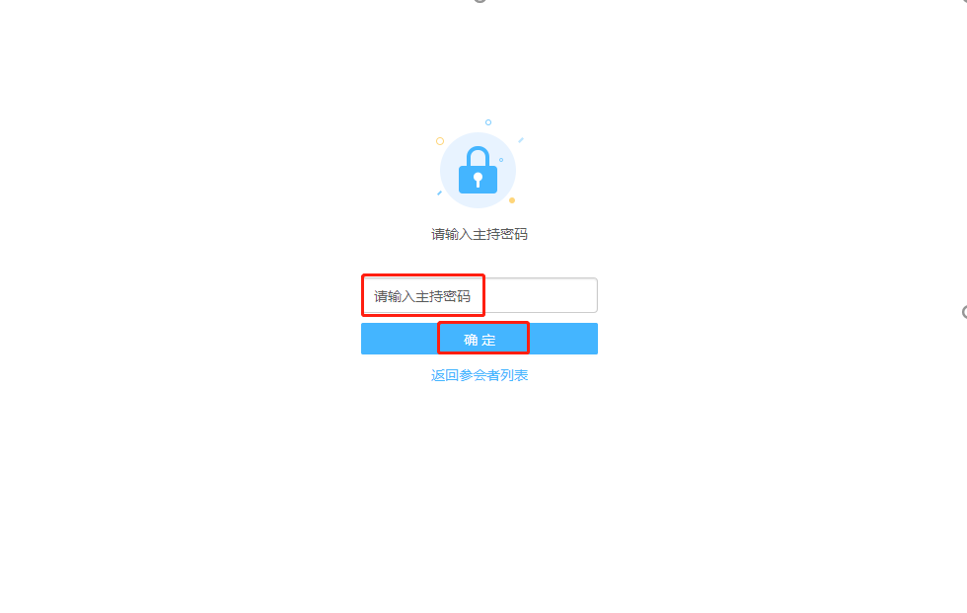
点击“参会者”,然后选择“主持会议”,输入主持密码,点击“确定”。
2.全员静音
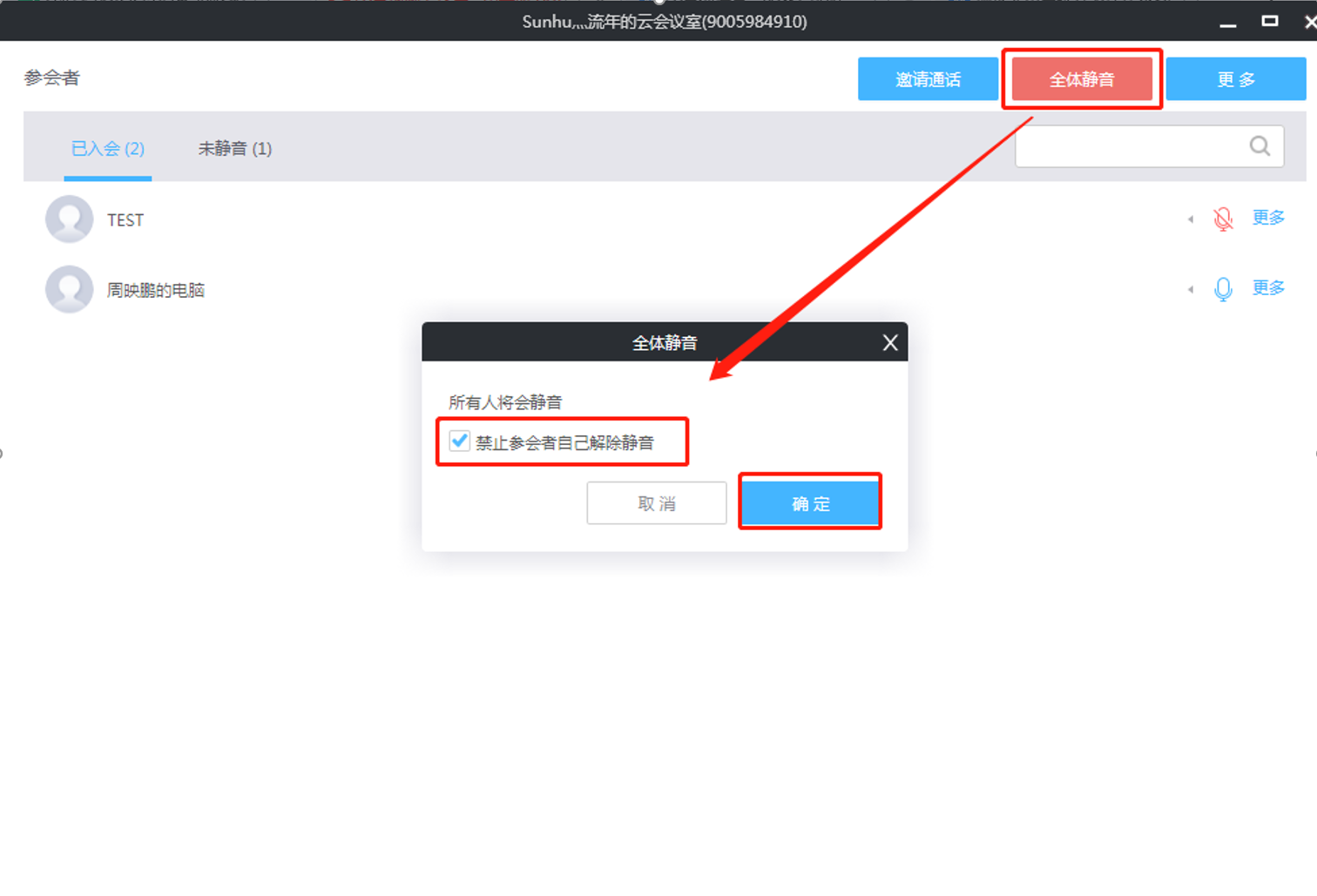
禁止参会者自由发言,如需发言需通过举手发言按钮申请,主持人授权后才可以发言。多用户参会时建议勾选此选项。
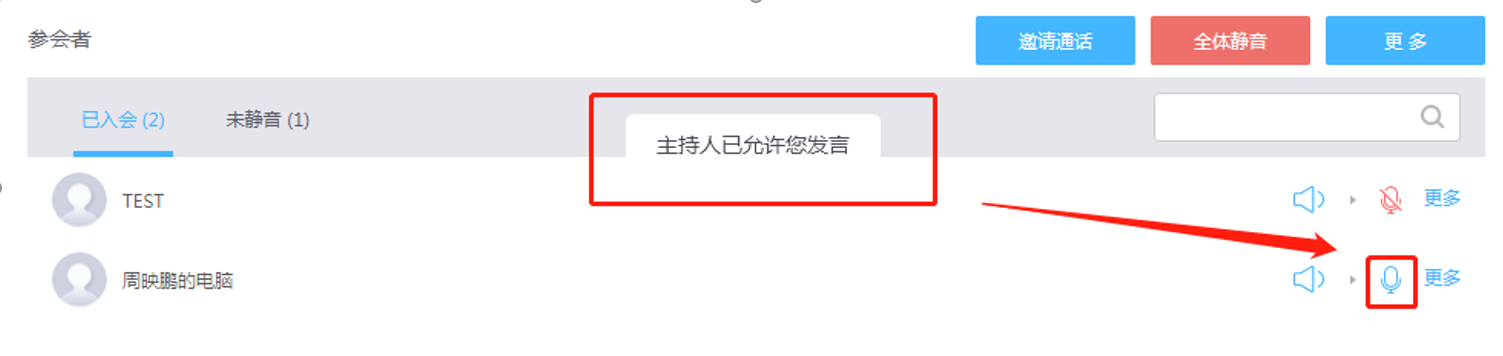
3.指定发言
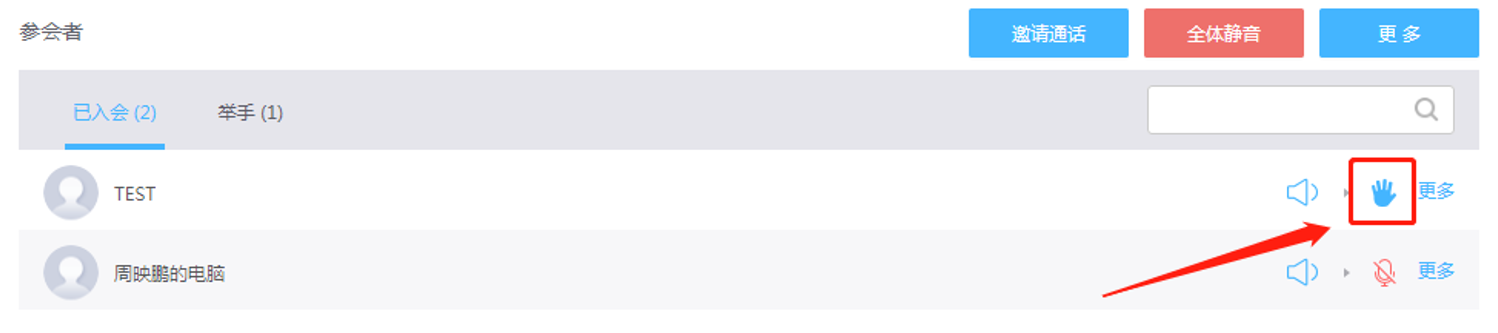
需要指定某参会者发言时可直接点击右方的麦克风图标为如下样式。
4.踢出会议
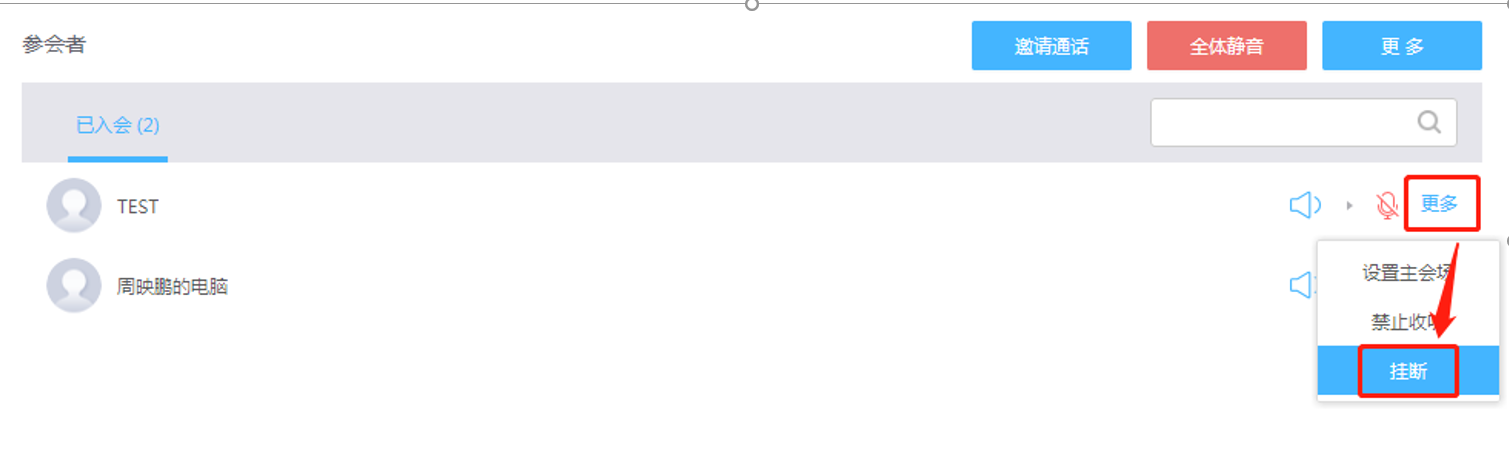
当某用户入会时未填写名称或其它因素需要将其踢出可点击相应用户右侧的【更多】-选择 【挂断】即可将该用户踢出会议室。
5.锁定会议
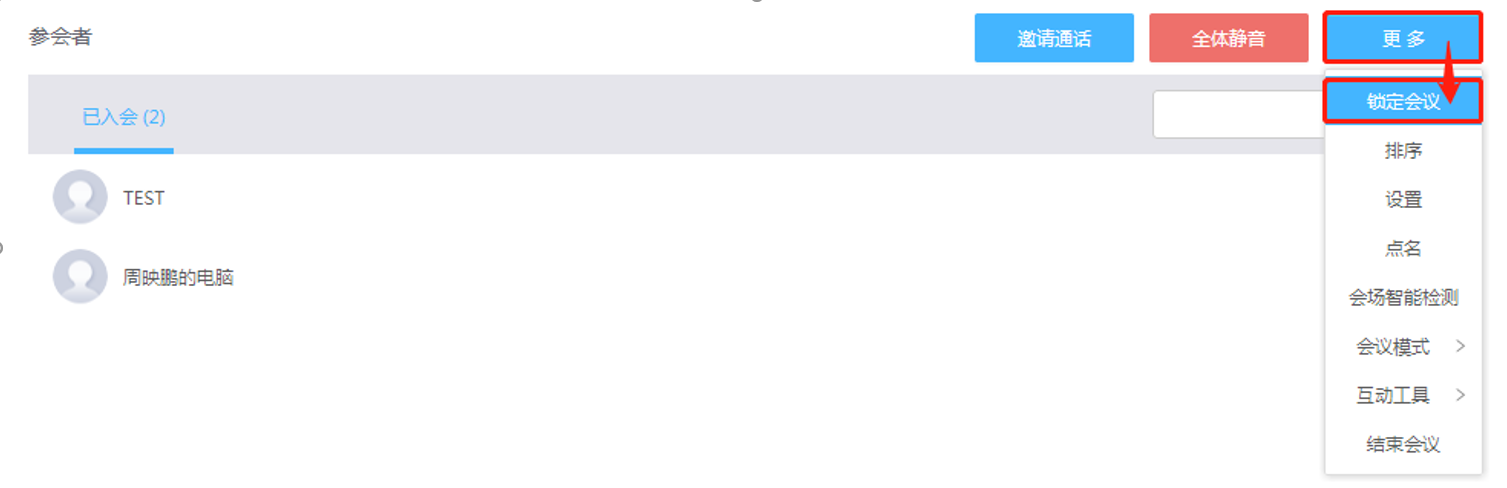
当参会者已确认全部加入,可使用锁定会议功能,避免无关人员加入。
点击【更多】-【锁定会议】
6.权限管理
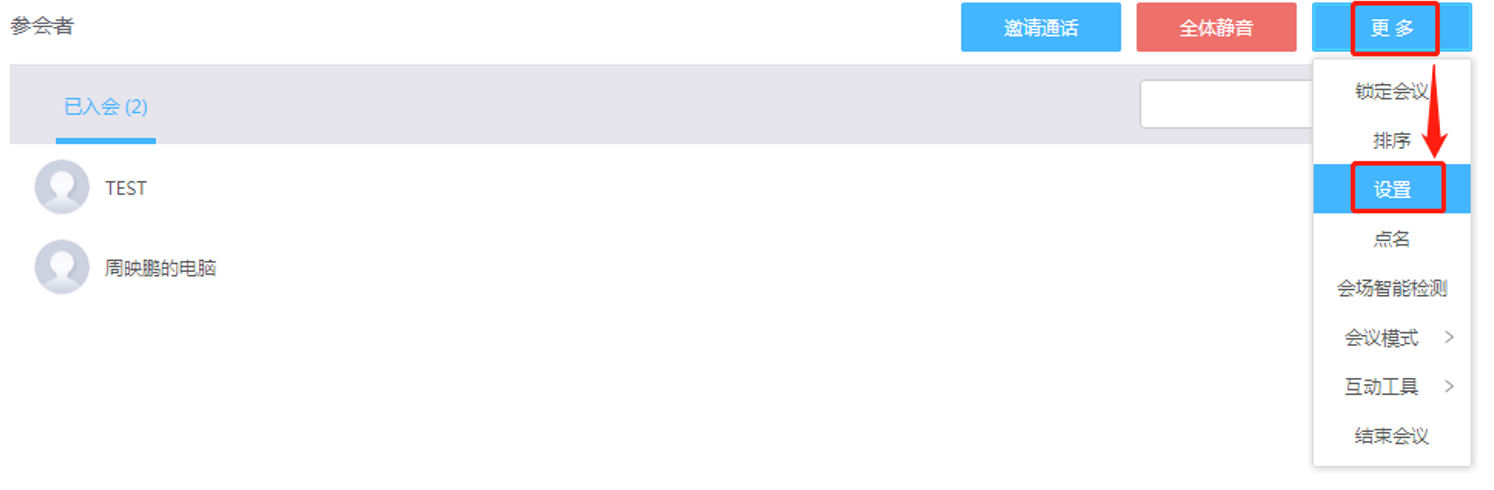
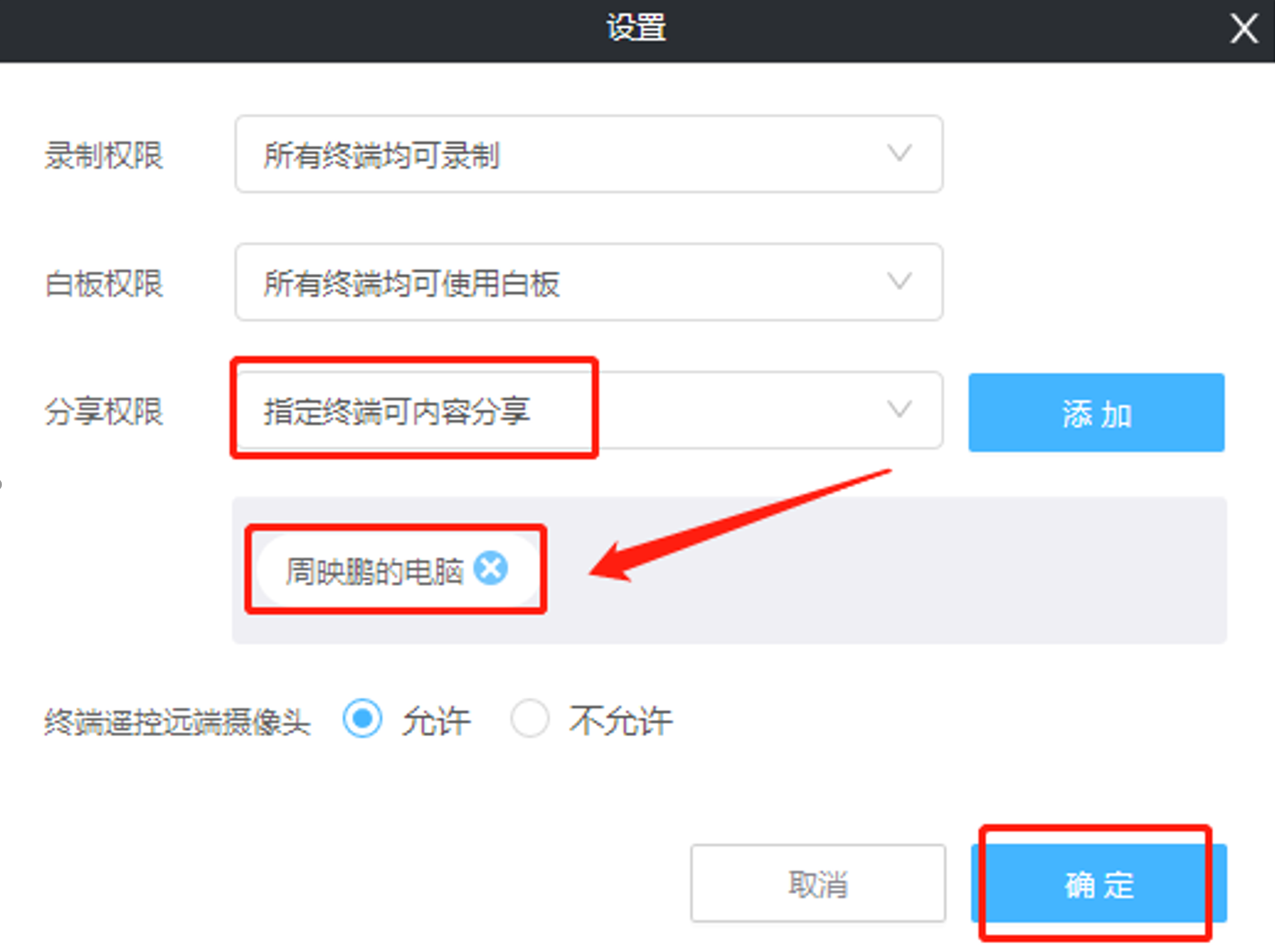
在多人参会时,可通过【更多】-【设置】选项设置视频录制、白板分享、桌面分享的权 限,可设置全部禁止、指定用户或全部用户都具备分享权限。
- 主持权限用户可以随时关闭任意用户的共享、录制状态。
三、功能说明:
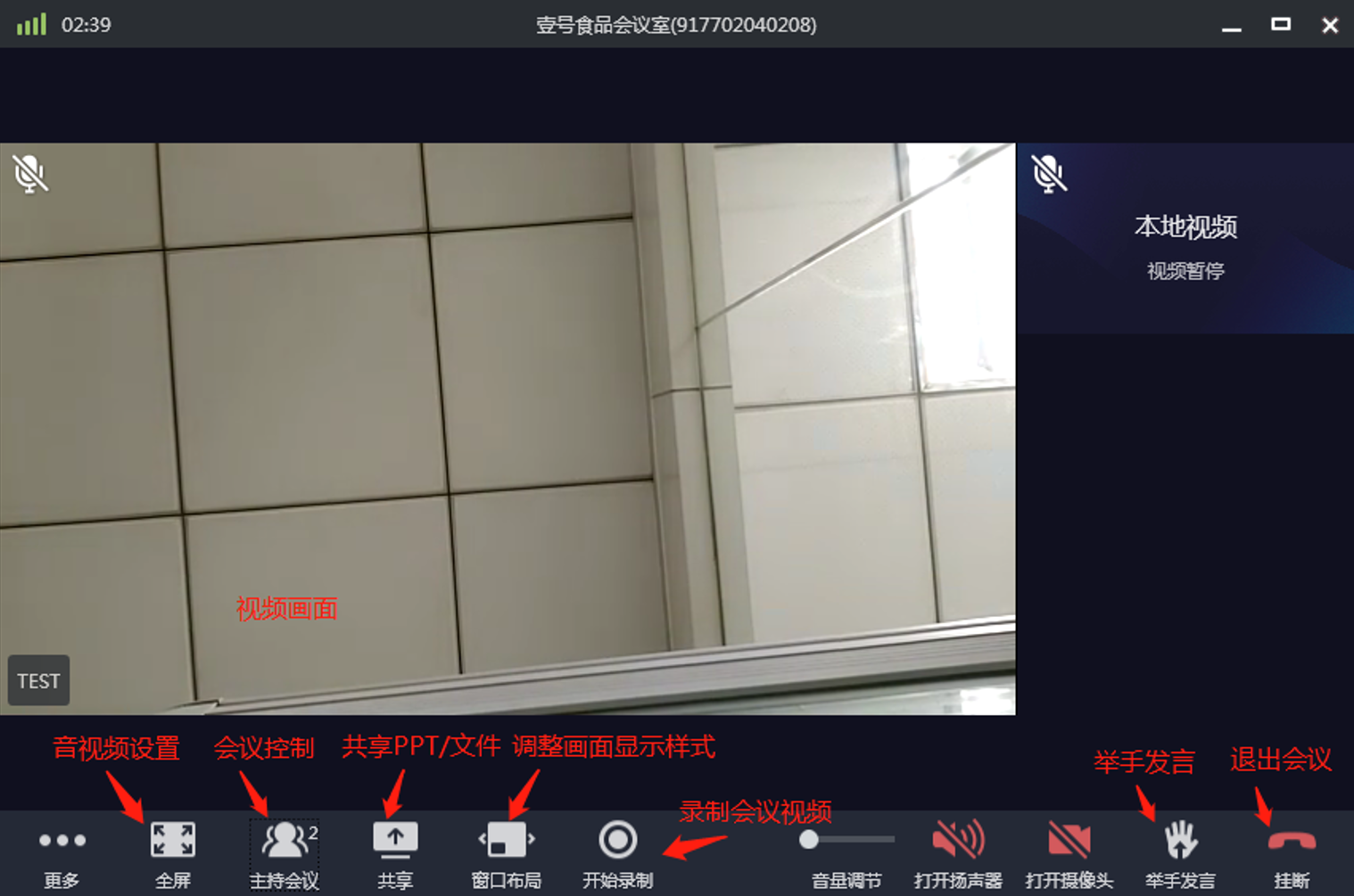
1.声音调节

2.开关摄像头
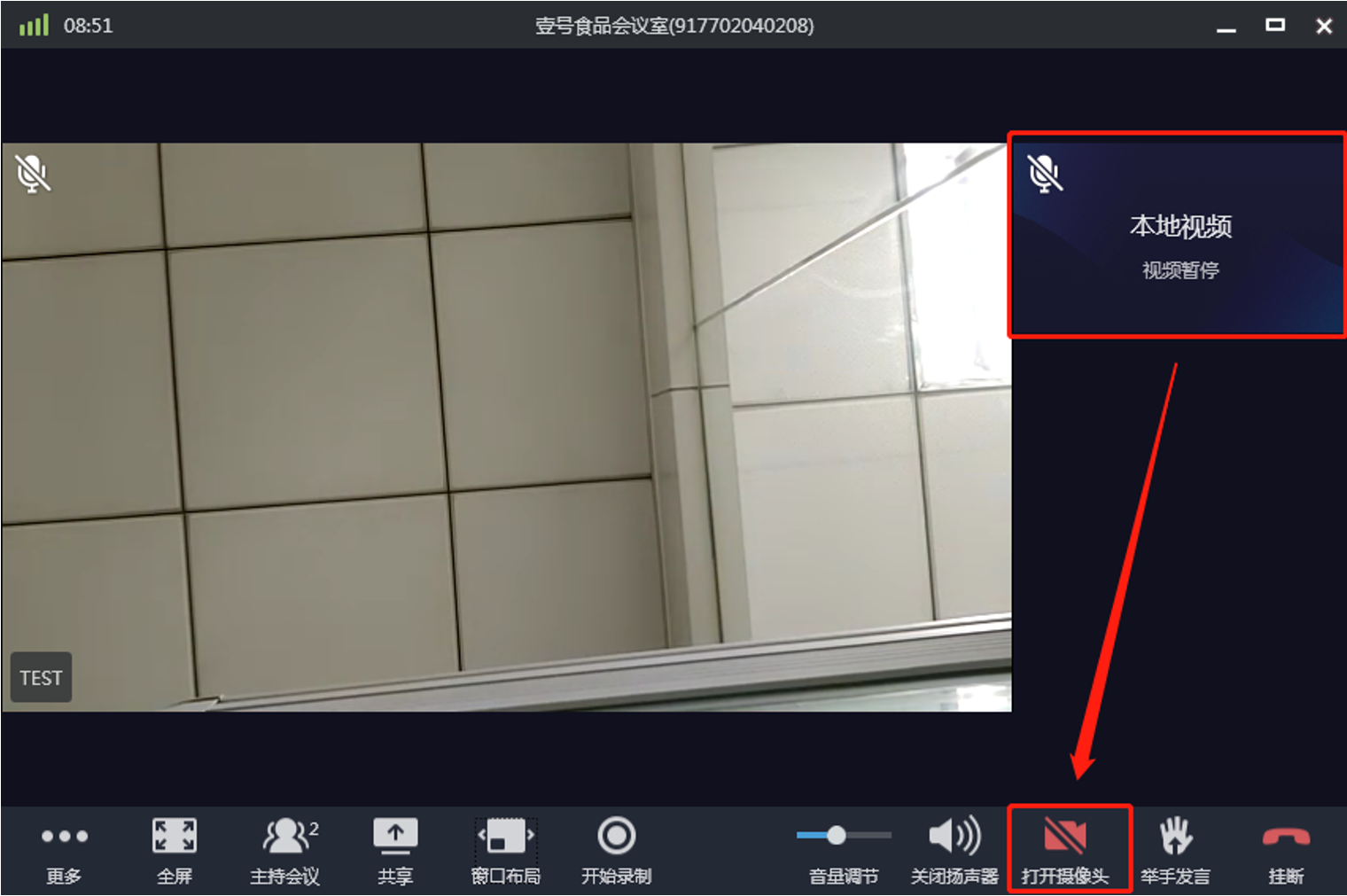
当参会时,默认开启摄像头,所以参会人员均可看到。
若不想开启本地摄像头时,可点击下方的关闭摄像头按钮控制。
3.PPT 全屏
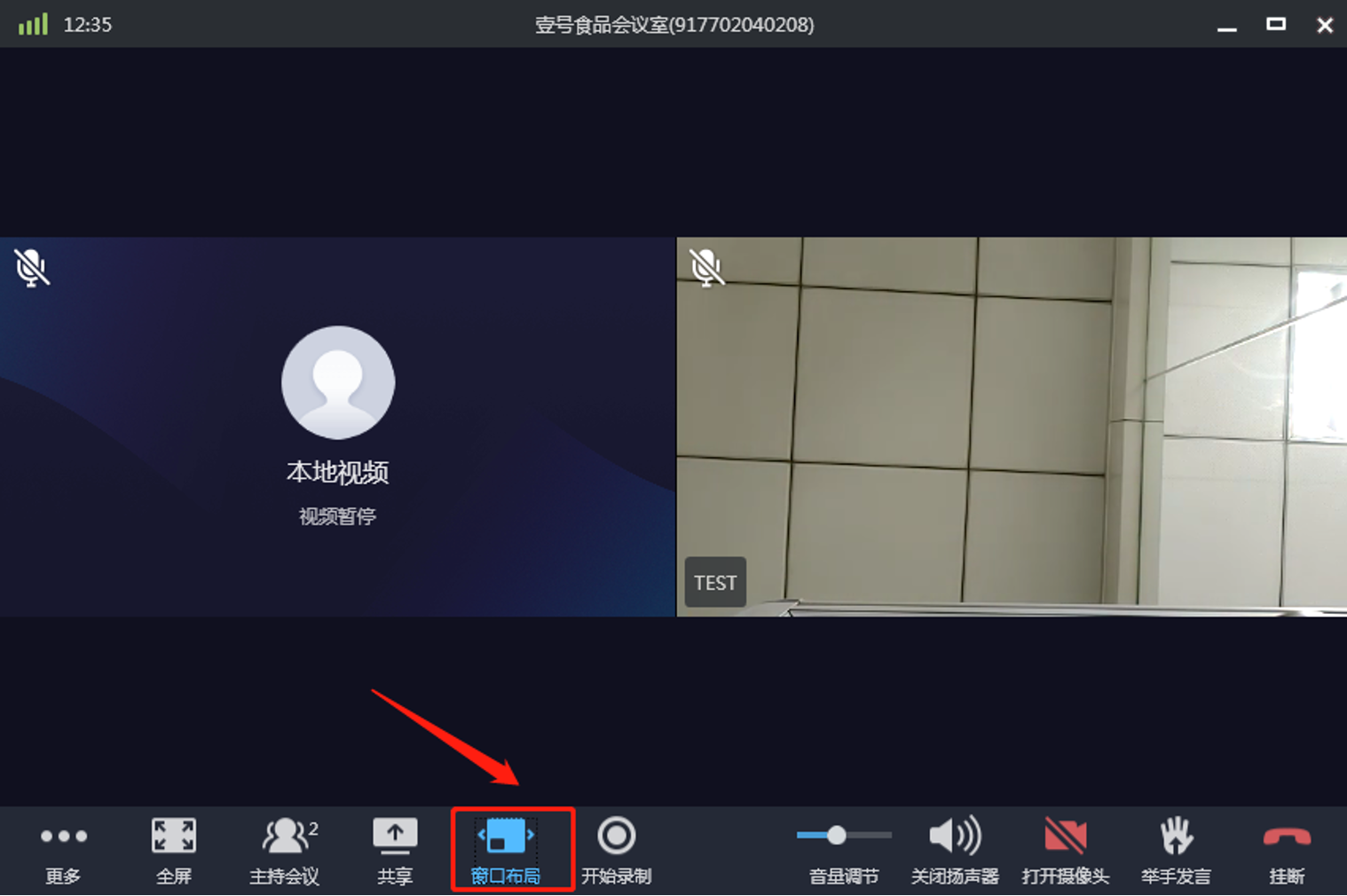
点击【窗口布局】可设置 PPT 等共享的显示样式,可以多次点击此按钮,直至调整显示为需要的样式。
4.申请发言
在会议中,参会者若需要发言则可通过下方的【举手发言】按钮申请发言,主持人授权后可开始发言。发言完成后点击【结束发言】按钮停止发言。
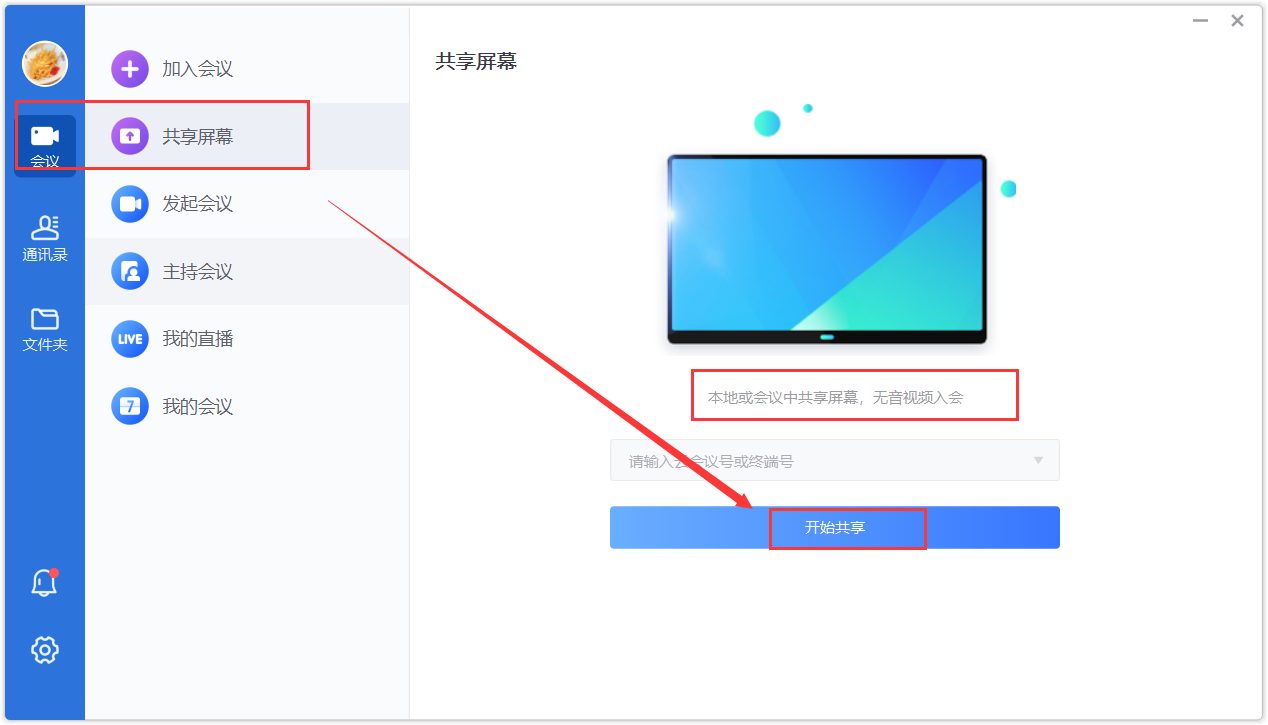
5.共享桌面
当需要共享桌面或文件时,可点击下方的【共享】按钮选择相应的选项。
如果该按钮为灰色,则需要主持人授权共享才能实现。
6.音视频设置
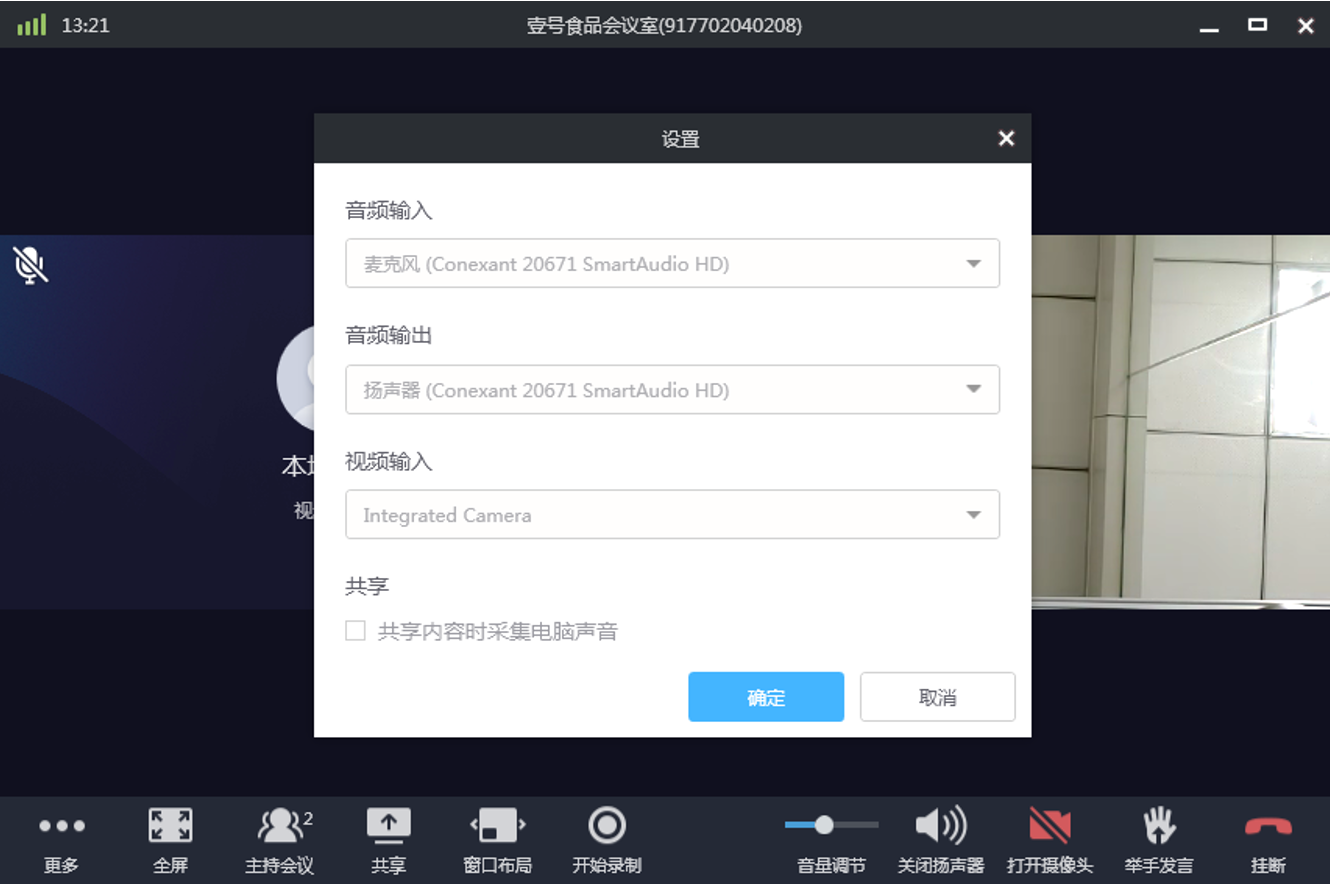
当电脑有外接设备(如麦克风、音响、摄像头)时,可通过下方的【更多】-【设置】按钮,在弹出的界面选择当前需要使用的对应设备。
7.退出会议
会议结束后,可通过点击【结束】按钮退出会议。
四、注意事项:
- 同一地方/会议室只允许一台设备接入会议,2 台及以上加入会产生严重杂音。
- 在使用智能终端场景下若需要共享文件(如桌面、PPT、视频等),另一台电脑需通过登陆账号,使用【共享桌面】方式接入会议共享,如果直接【加入会议】则会有很大噪音干扰。
- 接入用户过多时,建议给会议室设置主持密码,避免其他用户抢夺主持权限
- 接入用户过多时,在有 PPT 等共享的情况下,请主持人给指定用户【授权分享内容】,以避免其他用户抢夺共享权限。
5. 在会议开始前,主持人可设置全体静音,以避免过多用户自主发言导致会场噪音嘈杂。(此时参会用户可以举手申请,主持人可授权该用户发言)
0 Comments