一、说明

       维多利的佳能网络打印机在行政中心办公室旁的打印区处,下面将介绍打印机安装的操作步骤。

二、操作指引

2.1、下载打印机驱动

佳能打印机驱动下载地址:
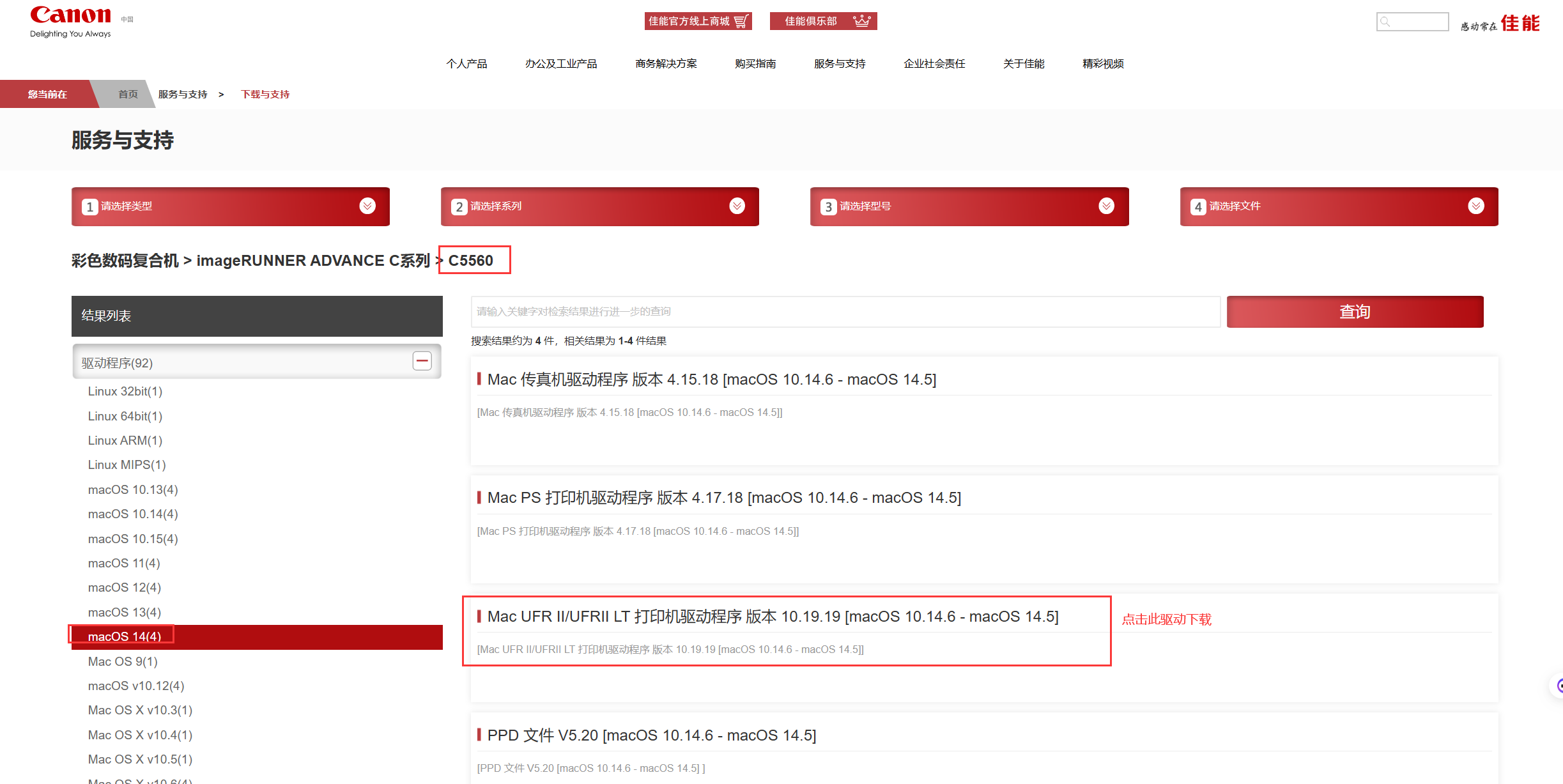
https://www.canon.com.cn/supports/download/sims/list/slist?searchTab=&channel=2&categoryId=11&categoryNameC=%E5%BD%A9%E8%89%B2%E6%95%B0%E7%A0%81%E5%A4%8D%E5%90%88%E6%9C%BA&seriesId=56&seriesNameC=imageRUNNER+ADVANCE+C%E7%B3%BB%E5%88%97&modelId=848&modelName=C5560&fileTypeName=%25E9%25A9%25B1%25E5%258A%25A8%25E7%25A8%258B%25E5%25BA%258F&fileTypeId=&subName=macOS%252014&OSName=Windows%252010%2520%28x64%29&pageNo=&query=

2.2  驱动安装

1)

2.3 添加打印机

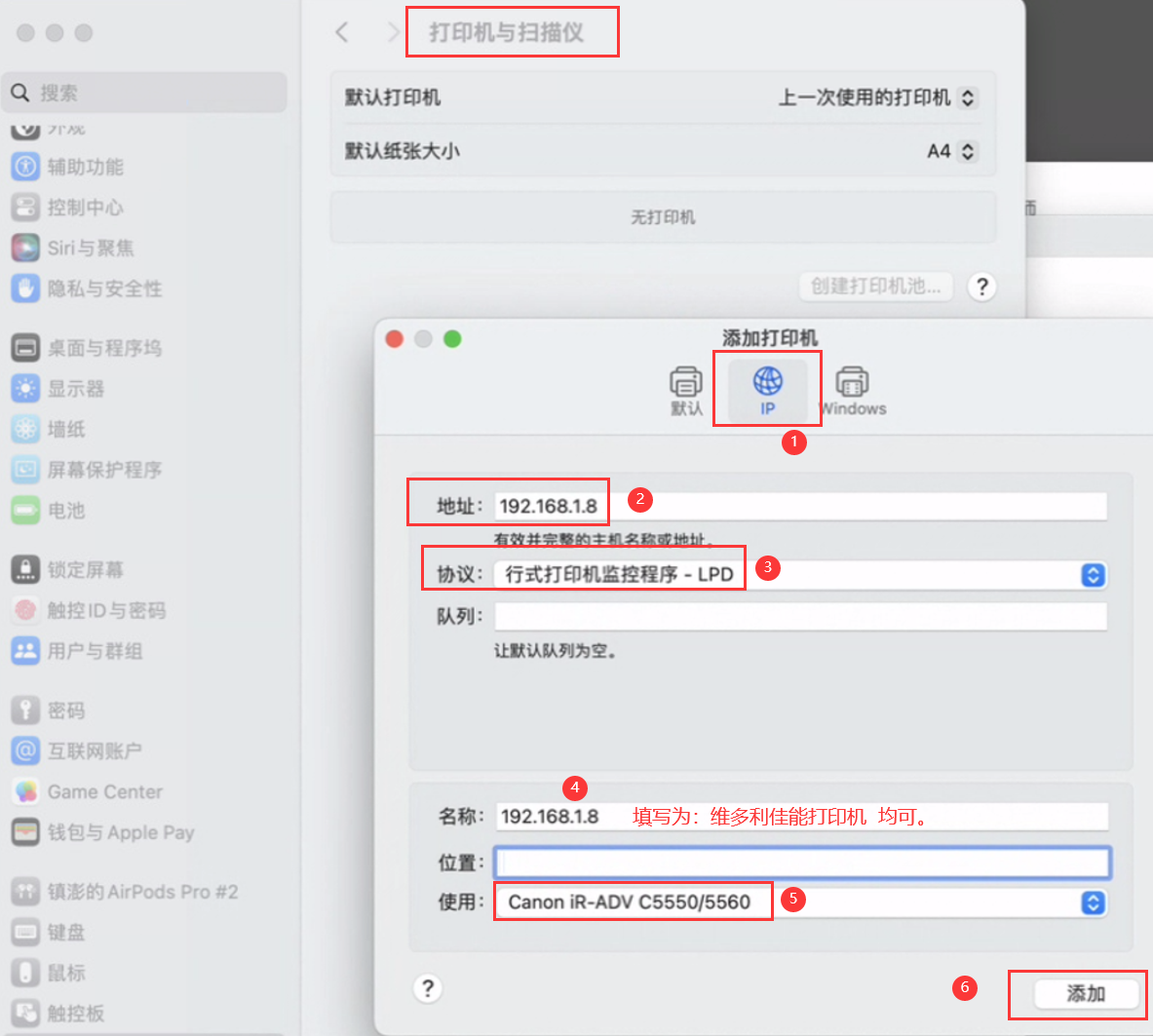
1)打开“设置”--“打印机与扫描仪”,
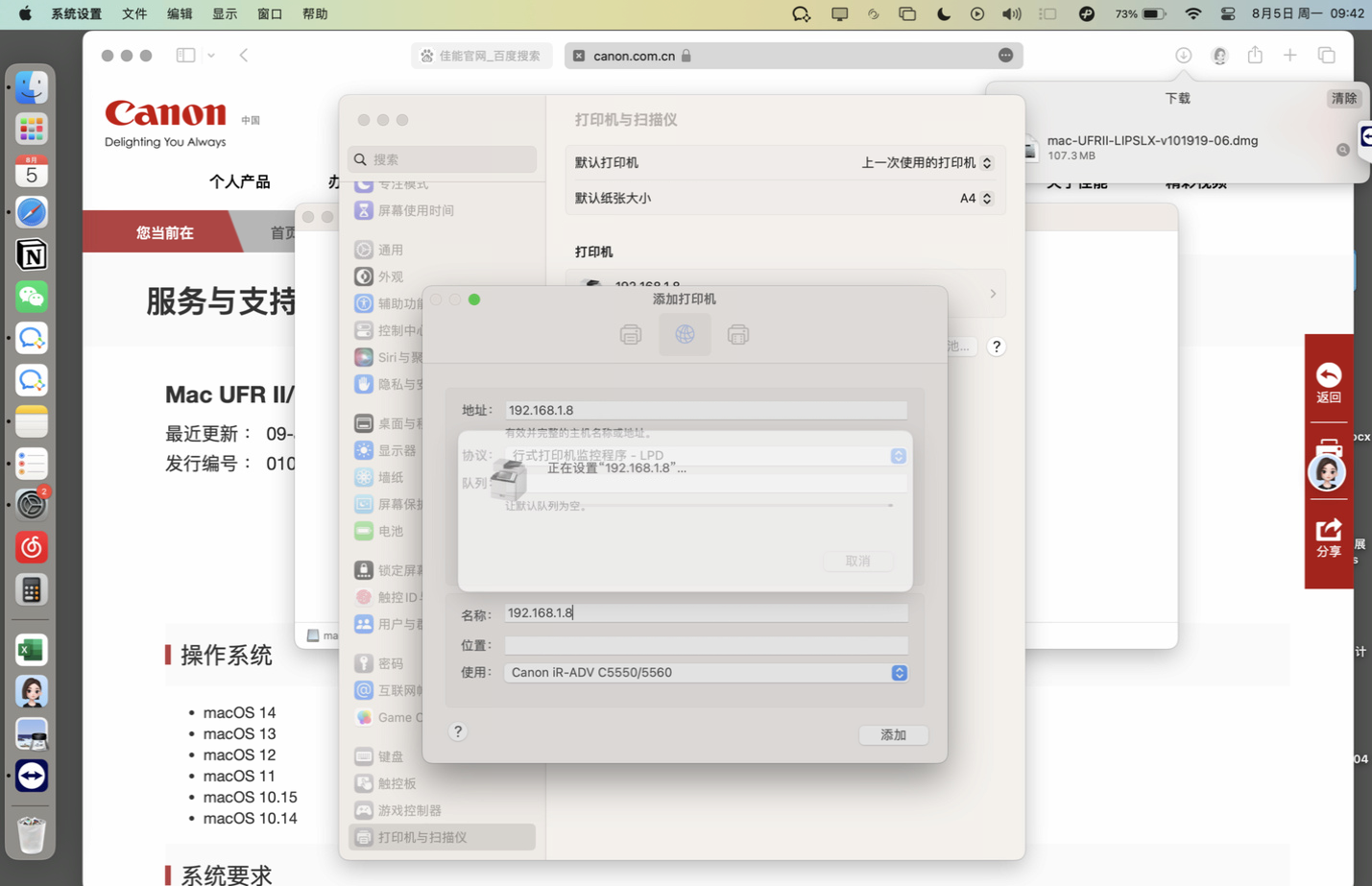
等待打印机安装。
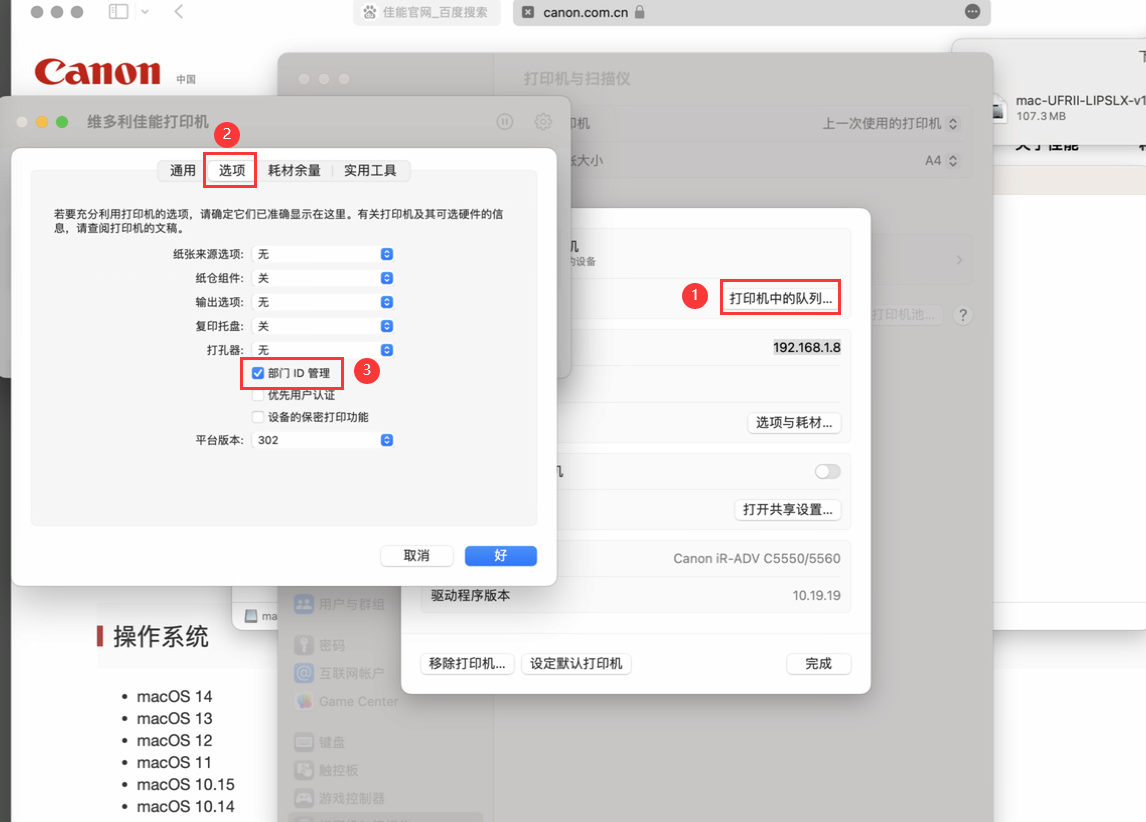
安装好之后点击“打印机中的队列”--“选项”勾选“部门ID管理”,然后点击“好”
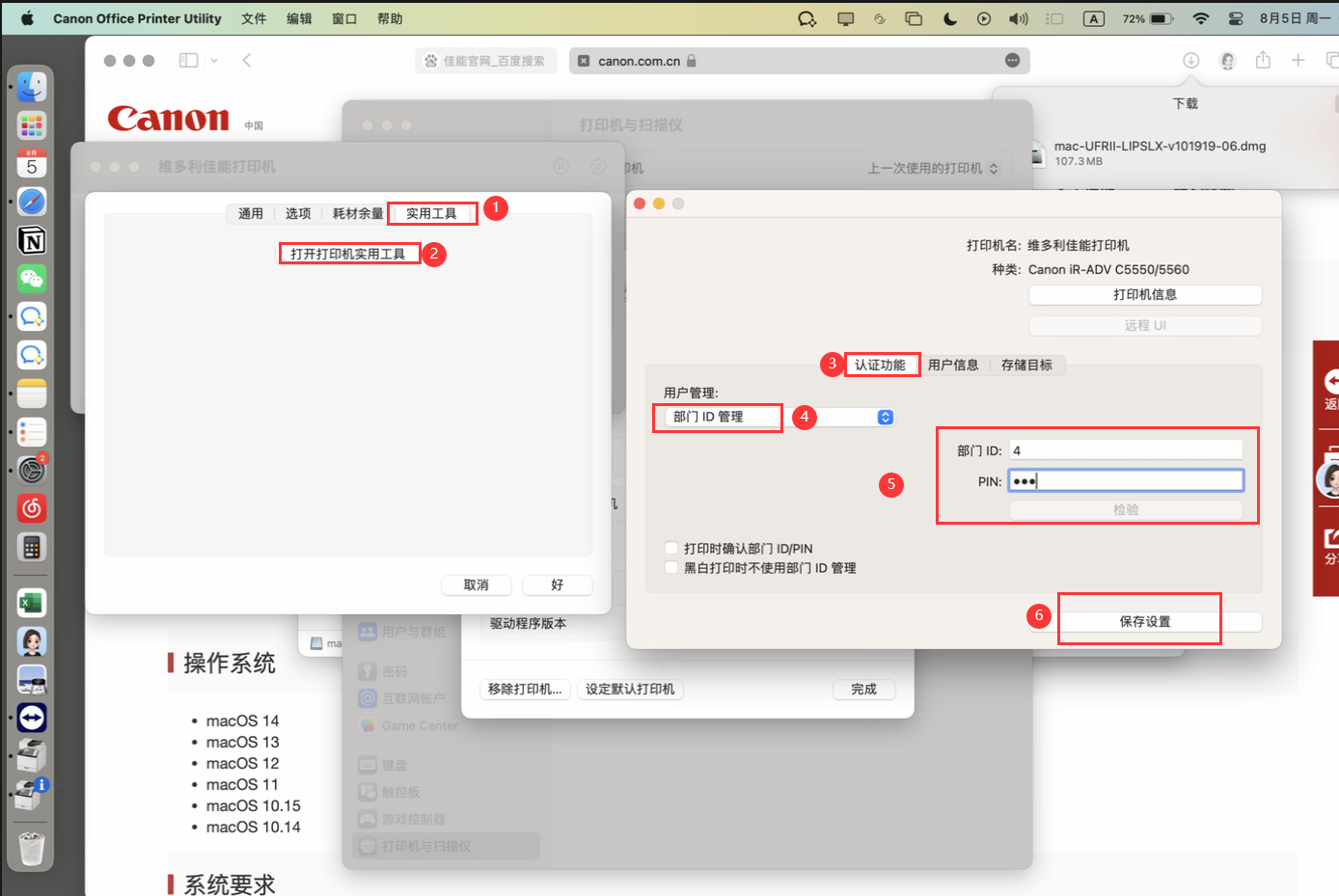
再点击“实用工具”--“打开打印机实用工具”--“认证功能”,在用户管理选择部门ID管理“”并输入部门ID和PIN码,再点击“保存设置”
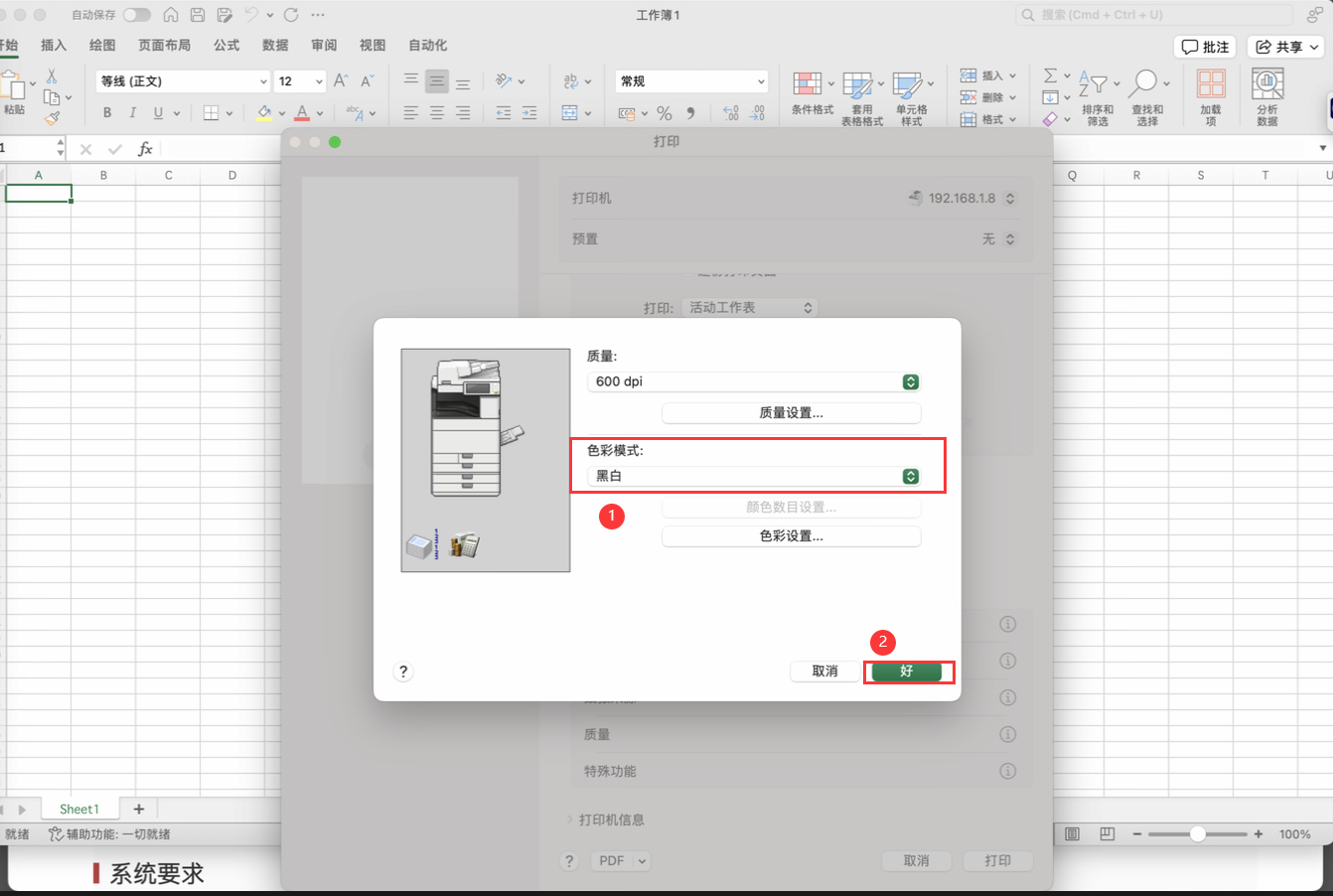
随意打开一个文档,点击“打印”或者键盘按“command+P”键打开打印界面,找到“打印机选项”--“质量”
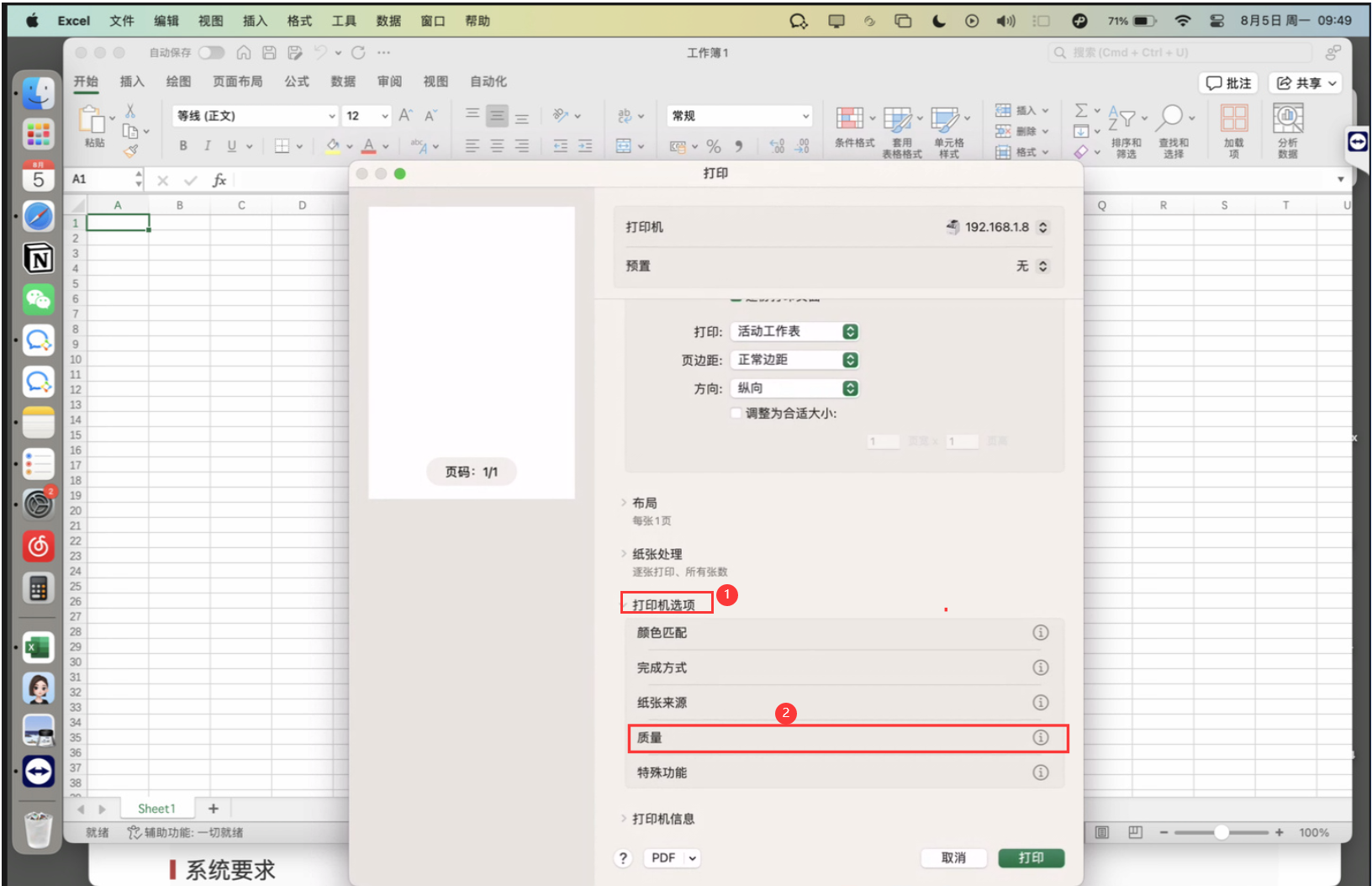
在“色彩模式”中选择“黑白”